



📑 Sommaire
🖱️ Souris PC – Utilisation & Dépannage- ❓ Mon pointeur se déplace tout seul
- ❓ Réglage de la sensibilité (DPI)
- ❓ Connexion Bluetooth impossible
- ❓ Réactions lentes ou coupures
- ❓ Utilité des boutons
- ❓ Molette défectueuse
- ❓ Clic gauche ou droit inactif
- ❓ Souris filaire non reconnue
- ❓ Dongle USB non détecté
- ❓ Récepteur perdu
- ❓ Appairer correctement une souris
- ❓ Double connexion (BT + 2.4 GHz)
- ❓ Choisir un clavier adapté
- ❓ Clavier qui ne répond plus
- ❓ Connexion Bluetooth
- ❓ Touches qui sautent
- ❓ Utilisation de 2 claviers
- ❓ Problème après une mise à jour
- ❓ Avantages ergonomiques
- ❓ Logiciel de configuration
- ❓ Compatibilité tablette/smartphone
- ❓ Choix pour visioconférences
- ❓ Non détecté dans Teams/Meet
- ❓ Différences USB/Bluetooth
- ❓ Améliorer la qualité micro
- ❓ Utilisation multi-plateformes
- ❓ Connexions perdues
- ❓ Autonomie et confort
- ❓ Nettoyage
- ❓ Compatibilité tablette/mobile
- ❓ Compatibilité PC/logiciels
- ❓ Choisir le bon chargeur
- ❓ USB-C vs chargeur classique
- ❓ Technologie GaN
- ❓ Utiliser un chargeur universel
- ❓ Compatibilité avec marques
- ❓ Chargeur plus puissant
- ❓ Entretenir son chargeur
- ❓ Chargeur branché non fonctionnel
- ❓ Utiliser pour smartphone/tablette
- ❓ Universel vs spécifique
- ❓ Définition d’un HUB USB
- ❓ Utilité
- ❓ Types existants
- ❓ Compatibilité avec PC
- ❓ HUB alimenté ou non
- ❓ Utilisation avec un portable
- ❓ Support de charge rapide
- ❓ Comment choisir son HUB
- ❓ Connecter plusieurs écrans
- ❓ Où acheter un HUB fiable
- ❓ Connecter plusieurs écrans
- ❓ Écran noir
- ❓ Installation de pilotes
- ❓ Recharge du PC
- ❓ Compatibilité ordinateur
- ❓ Utilisation avec MacBook
- ❓ PC fermé & écrans externes
- ❓ Connexion tablette/smartphone
- ❓ Types d’écrans compatibles
- ❓ Clavier/souris inactifs
- ❓ Utilité
- ❓ Choisir le bon filtre
- ❓ Impact sur l’affichage
- ❓ Compatibilité écran/portable
- ❓ Installation
- ❓ Compatibilité écran tactile
- ❓ Utilisation à plusieurs
- ❓ Entretien
- ❓ Protection lumière bleue
- ❓ Durée de vie
🖱️ FAQ Souris PC – Utilisation & Dépannage
Un déplacement erratique du curseur peut être causé par une surface inadaptée (verre, motifs brillants), un capteur optique sale, ou des interférences sans fil. Essayez de nettoyer le capteur sous la souris, utilisez un tapis de souris classique, et éloignez tout objet métallique ou autre périphérique Bluetooth.
Le DPI (dots per inch) correspond à la précision et à la vitesse du pointeur. Un DPI élevé permet des mouvements rapides du curseur, tandis qu’un DPI bas favorise la précision. De nombreuses souris proposent un bouton pour ajuster le DPI à la volée, selon l’activité (bureautique, retouche, navigation...).
Assurez-vous que le Bluetooth est bien activé sur votre appareil. Activez ensuite le mode appairage de la souris (voyant clignotant) et recherchez-la depuis les paramètres Bluetooth. Si elle a déjà été connectée auparavant, pensez à la supprimer et recommencez le processus.
Une latence intermittente peut venir d’une batterie faible, de conflits logiciels, ou d’un encombrement des ondes sans fil. Rechargez la souris, fermez les applications lourdes et évitez d’utiliser plusieurs périphériques Bluetooth simultanément à proximité immédiate.
En plus du clic gauche et droit, certaines souris disposent de raccourcis programmables (ex : navigation avant/arrière, copier/coller, DPI). Ces boutons sont souvent paramétrables via un logiciel, ce qui permet d’optimiser son confort d'utilisation en bureautique ou navigation web.
Si la roulette est bloquée ou peu réactive, cela peut venir d’une accumulation de poussière ou d’un défaut mécanique. Nettoyez délicatement la molette à l’air sec. Vérifiez aussi les paramètres de défilement dans votre système d’exploitation (Windows/Mac).
Avant de penser à un remplacement, essayez de brancher la souris sur un autre ordinateur ou port USB. Si le problème persiste, il s’agit probablement d’un interrupteur interne usé ou d’un souci de pilote. Une souris a généralement une durée de vie estimée en nombre de clics.
Essayez un autre port USB, redémarrez l’ordinateur, puis testez la souris sur un autre appareil. Si elle reste inactive, un problème de câble interne, un connecteur endommagé ou une incompatibilité logicielle peuvent en être la cause.
Vérifiez s’il est bien inséré, utilisez un autre port si besoin, et évitez les hubs USB non alimentés. Certains récepteurs nécessitent un pilote ou un logiciel spécifique fourni par le fabricant. Essayez aussi de le tester sur un autre appareil.
Dans la plupart des cas, les dongles ne sont pas universels : chaque récepteur est associé à sa souris. Il est donc souvent nécessaire de racheter le même modèle, ou de contacter le SAV du fabricant pour obtenir un dongle de remplacement compatible.
1. Activez le Bluetooth sur votre ordinateur ou tablette. 2. Allumez la souris et appuyez sur le bouton d’appairage (généralement situé sous l’appareil). 3. Attendez que la LED clignote pour indiquer qu’elle est détectable. 4. Sélectionnez la souris depuis le menu Bluetooth de votre appareil. Certains modèles nécessitent de maintenir le bouton appairage pendant plusieurs secondes.
Assurez-vous que vous avez sélectionné le bon mode de connexion (certains modèles ont un bouton pour basculer entre les deux). En mode Bluetooth, suivez la procédure d’appairage. En 2.4 GHz, le dongle doit être branché et reconnu automatiquement.
⌨️ FAQ – Claviers PC (bureautique)
Pour une utilisation quotidienne, privilégiez un clavier confortable, avec des touches silencieuses et une bonne disposition des touches (AZERTY en France). Les claviers filaires sont souvent plus stables, tandis que les claviers sans fil offrent plus de liberté de mouvement.
Cela peut venir de plusieurs causes : batterie faible pour un clavier sans fil, problème de connexion Bluetooth ou USB, ou un pilote à mettre à jour. Essayez de reconnecter le clavier, de changer les piles ou de redémarrer l’ordinateur.
Activez le Bluetooth sur votre ordinateur, mettez le clavier en mode appairage, puis recherchez-le dans les paramètres Bluetooth pour l’associer. Certains claviers demandent un code à taper lors de la première connexion.
Nettoyez les touches avec précaution, vérifiez que rien ne bloque les mécanismes. Si le problème persiste, il peut s’agir d’un défaut matériel ou logiciel. Tester sur un autre ordinateur peut aider à identifier la cause.
Oui, vous pouvez brancher un clavier filaire et appairer un clavier sans fil simultanément, mais évitez d’utiliser les deux en même temps pour éviter les conflits. Déconnectez celui que vous n’utilisez pas.
Parfois, les mises à jour modifient ou réinitialisent les pilotes. Vérifiez dans le gestionnaire de périphériques que le clavier est reconnu, et mettez à jour ou réinstallez le pilote si besoin.
Les claviers ergonomiques sont conçus pour réduire la fatigue et les douleurs liées à une utilisation prolongée, grâce à une forme adaptée à la position naturelle des mains.
Certains claviers, surtout ceux avec des touches multimédia ou programmables, nécessitent un logiciel fourni par le fabricant pour personnaliser les fonctions.
Oui, si votre tablette ou smartphone supporte un clavier via Bluetooth ou USB OTG, vous pouvez l’utiliser pour taper plus facilement.
🎧 FAQ – Casques micro Bureautique
Privilégiez un casque confortable avec un bon micro antibruit pour réduire les bruits de fond. Le casque filaire USB ou jack est souvent plus stable, mais le sans fil Bluetooth offre plus de liberté. Vérifiez aussi la compatibilité avec votre logiciel.
Assurez-vous qu’il est bien connecté, sélectionné comme périphérique audio dans les paramètres de l’application, et que les pilotes sont à jour. Redémarrer l’application ou l’ordinateur peut parfois résoudre le problème.
Le casque USB se branche directement à l’ordinateur et offre une connexion stable, souvent avec une meilleure qualité audio. Le Bluetooth permet la mobilité mais peut être sujet à des interférences ou une latence légère.
Utilisez un casque avec réduction de bruit active ou micro antibruit, parlez proche du micro, évitez les environnements bruyants et vérifiez les réglages du micro dans votre logiciel.
Oui, la plupart des casques compatibles USB ou Bluetooth fonctionnent avec Teams, Google Meet, Zoom, Skype, etc., sans configuration supplémentaire.
Essayez de rapprocher le récepteur USB ou votre ordinateur, évitez les obstacles métalliques, rechargez la batterie du casque, et vérifiez qu’aucun autre appareil Bluetooth ne cause d’interférences.
Les casques avec fil n’ont pas d’autonomie limitée et sont généralement plus légers, tandis que les casques sans fil offrent une liberté de mouvement mais doivent être rechargés régulièrement.
Utilisez un chiffon doux légèrement humidifié, évitez les produits chimiques agressifs et ne mouillez pas les parties électroniques ou le micro.
Oui, si votre appareil supporte l’USB ou Bluetooth, vous pouvez utiliser votre casque pour les appels et visioconférences sur ces appareils
Vérifiez la compatibilité sur la fiche produit (USB, Bluetooth), les systèmes d’exploitation supportés (Windows, Mac, Linux), et les recommandations du fabricant pour Teams ou Google Meet.
🔌 FAQ – Alimentations PC et chargeurs
Il faut vérifier la puissance en watts (W) demandée par votre ordinateur, le type de connecteur (USB-C, classique, propriétaire) et la compatibilité avec votre marque (HP, ASUS, Lenovo, Acer, Dell, Toshiba). Un chargeur universel peut convenir si vous sélectionnez la bonne puissance et embout.
Le chargeur USB-C utilise un câble réversible et souvent plus compact. Il peut gérer la charge rapide grâce à la technologie Power Delivery (PD). Les chargeurs classiques ont un câble avec un embout spécifique et parfois une puissance fixe.
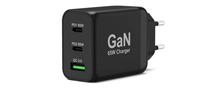
Les chargeurs GaN sont plus compacts et efficaces que les chargeurs classiques. Ils chauffent moins et peuvent délivrer une puissance plus élevée dans un format réduit, idéal pour les PC portables modernes et la recharge rapide.
Oui, à condition que la puissance (en watts) corresponde à celle recommandée par le fabricant, et que l’embout soit compatible. Utiliser un chargeur avec une puissance trop faible peut endommager la batterie ou ralentir la charge.
Vérifiez sur votre PC ou dans sa documentation la puissance nécessaire (ex : 65 W, 90 W) et le type d’embout. Sur nos fiches produit, chaque alimentation dédiée indique clairement les modèles compatibles.
Oui, c’est possible et souvent recommandé pour éviter que le chargeur chauffe trop. Le PC ne prendra que la puissance dont il a besoin. Par contre, un chargeur trop faible ne fonctionnera pas correctement.
Évitez les pliures trop serrées du câble, ne tirez pas sur le cordon, débranchez-le correctement, et gardez-le à l’abri de l’humidité et des températures extrêmes.
Cela peut venir d’un câble endommagé, d’un problème avec la prise murale, ou du chargeur lui-même. Testez avec un autre câble ou une autre prise. Si le chargeur est chaud et ne charge pas, il peut être défectueux.
Oui, surtout avec les chargeurs USB-C et GaN, mais vérifiez que la puissance est adaptée à l’appareil. Les smartphones chargeront plus lentement sur un chargeur trop puissant, mais c’est sans risque.
Un chargeur universel propose plusieurs embouts interchangeables et parfois un réglage de la puissance. Un chargeur spécifique est conçu pour un modèle ou une marque précise, sans option de modification.
🔗 FAQ – HUB USB
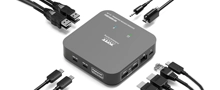
Un HUB USB est un dispositif qui permet de connecter plusieurs périphériques USB à un seul port USB de votre ordinateur.
Il facilite la connexion de plusieurs accessoires (clavier, souris, clé USB, imprimante) quand les ports USB de votre PC sont limités.
Il existe des HUB USB 2.0, 3.0 et 3.1/3.2, offrant des vitesses de transfert différentes, ainsi que des HUB alimentés (avec prise secteur) et non alimentés.
Oui, tant que l’ordinateur possède un port USB compatible avec le HUB (USB-A ou USB-C selon modèle).
Un HUB alimenté dispose d’une source d’alimentation externe, idéale pour brancher plusieurs appareils gourmands en énergie. Un HUB non alimenté tire sa puissance uniquement du port USB de l’ordinateur.
Oui, c’est souvent très utile pour augmenter le nombre de ports disponibles sur un PC portable.
Non, seuls certains modèles supportent la charge rapide. Vérifiez les spécifications avant achat si cette fonction est importante.
Déterminez le nombre de ports nécessaires, la vitesse de transfert désirée, la compatibilité USB (type A ou C) et si vous avez besoin d’un HUB alimenté.
Non, un HUB USB ne sert pas à connecter des écrans. Pour cela, il faut utiliser une station d’accueil ou un HUB spécifique avec sortie vidéo.
Sur notre site, nous proposons une sélection de HUB USB adaptés à divers usages et compatibilités PC.
🖥️ FAQ – Stations d’accueil PC pour 1 à 3 écrans
Oui. Certaines stations permettent de brancher jusqu’à 3 écrans externes. Cela dépend du modèle choisi et des capacités de votre ordinateur.
Vérifiez que : • le câble est bien connecté, • l’écran est allumé, • la bonne source est sélectionnée (HDMI/DP), • et que la station est bien reliée à l’ordinateur. Un redémarrage résout souvent le problème.
Certaines stations fonctionnent automatiquement, mais d'autres ont besoin d’un petit logiciel (pilote) à installer. Il est généralement disponible en ligne, via le fabricant.
Oui, si la station est équipée de la fonction Power Delivery. Cela vous permet de recharger l’ordinateur via un seul câble USB-C, sans adaptateur supplémentaire. Certains modèles ne le font pas : pensez à vérifier ce point.
La majorité des ordinateurs récents le sont. Assurez-vous simplement d’avoir : • un port USB-C ou USB-A disponible, • et un système à jour (Windows, macOS ou Chrome OS). Pour brancher plusieurs écrans, votre PC doit aussi être capable de les gérer.
Oui, les stations sont compatibles avec la plupart des MacBook. Attention cependant : • Certains modèles (Mac M1/M2 de base) ne supportent qu’un seul écran externe, sauf avec une station spéciale (DisplayLink).
Non. Vous pouvez tout à fait travailler avec le capot fermé du PC, en utilisant uniquement les écrans externes. Il faut simplement ajuster les paramètres d’alimentation dans les réglages de votre système.
Oui, si votre appareil dispose d’un port USB-C vidéo. Certaines tablettes et smartphones Android permettent d’afficher l’écran sur un moniteur via la station.
La plupart des stations sont compatibles avec des écrans en HDMI ou DisplayPort. Pour les anciens écrans en VGA ou DVI, un adaptateur peut être nécessaire.
Essayez de brancher les accessoires sur d’autres ports USB de la station. Vérifiez aussi que la station est bien alimentée, et redémarrez l’ordinateur si besoin.
🛡️ FAQ – Filtres de confidentialité pour écran d’ordinateur
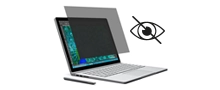
Un filtre de confidentialité empêche les personnes autour de vous de voir ce qui s’affiche sur votre écran. Il protège vos données confidentielles en limitant l’angle de vision latéral.
Il faut choisir un filtre qui correspond à la taille et au format (16:9, 16:10, 4:3) de votre écran ou ordinateur portable. Assurez-vous également qu’il soit compatible avec votre modèle.
Oui, le filtre peut légèrement assombrir l’écran ou diminuer la luminosité, mais la plupart des modèles modernes optimisent la visibilité pour que cela reste confortable.
Oui, il existe des filtres spécifiques pour ordinateurs portables et des modèles adaptés aux moniteurs externes. Choisissez le filtre selon la taille et la forme de votre écran.
La plupart des filtres se fixent facilement par adhésifs, bandes magnétiques ou clips, sans endommager l’écran. Suivez les instructions fournies avec le produit.
Certains filtres sont compatibles avec les écrans tactiles, mais il faut vérifier cette information avant l’achat pour ne pas perdre la réactivité tactile.
Non, le filtre limite la visibilité latérale. Si plusieurs personnes regardent directement l’écran face à vous, elles pourront voir l’image normalement.
Nettoyez-le avec un chiffon doux et sec ou légèrement humidifié, évitez les produits chimiques qui peuvent endommager la surface.
Certains modèles intègrent une protection contre la lumière bleue, ce qui aide à réduire la fatigue oculaire lors d’une utilisation prolongée.
Un filtre bien entretenu peut durer plusieurs années, selon l’usage et le soin apporté à son nettoyage et manipulation.
🔒 FAQ – Câbles de sécurité pour PC
Un câble de sécurité sert à protéger votre ordinateur de bureau ou tour contre le vol en l’attachant à un élément fixe (bureau, support).
Vérifiez que le câble est compatible avec votre boîtier PC (présence d’un emplacement serrure). Choisissez la longueur et la résistance adaptées à votre environnement de travail.
Oui, certains PC fixes disposent d’un emplacement spécifique pour câble de sécurité, souvent appelé slot Kensington. Sinon, il existe des solutions adaptées à différents modèles.
Non, les câbles sont conçus pour être utilisés sans abîmer votre boîtier. Il est conseillé d’opter pour un câble avec gaine protectrice pour éviter toute rayure.
Insérez la serrure dans l’emplacement prévu, bouclez le câble autour d’un objet fixe et verrouillez avec la clé fournie.
Contactez le fabricant pour demander une clé de remplacement. Ne tentez pas de forcer la serrure pour ne pas endommager votre PC.
Ils protègent surtout contre les vols rapides ou opportunistes. Un câble robuste décourage, mais un voleur déterminé peut toujours essayer de le couper.
Le câble à clé s’ouvre avec une clé physique, tandis que le câble à code s’ouvre grâce à un code personnalisé. Le choix dépend de votre préférence.
Rangez-le à l’abri de l’humidité, évitez de le plier trop fort et inspectez régulièrement son état.
Sur notre site, vous trouverez une gamme complète de câbles de sécurité spécialement conçus pour les PC de bureau.
🚪 FAQ – Armoires de charge pour PC et tablettes
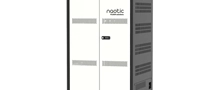
Une armoire de charge permet de recharger, stocker et sécuriser plusieurs ordinateurs portables ou tablettes simultanément dans un espace sécurisé.
Il faut choisir la capacité (nombre d’emplacements), la compatibilité avec les tailles d’appareils, les options de sécurité (verrouillage, alarme) et les systèmes de ventilation.
La plupart sont conçues pour accueillir un large éventail d’appareils standards. Vérifiez toujours les dimensions internes pour assurer la compatibilité.
Oui, elles sont idéales pour les écoles, entreprises, hôpitaux ou tout lieu où plusieurs appareils doivent être chargés et sécurisés.
Chaque emplacement est équipé d’un câble d’alimentation individuel (USB, secteur, ou USB-C selon modèle), permettant de charger simultanément tous les appareils.
Certaines armoires intègrent une protection contre les surtensions pour protéger vos appareils lors du chargement.
La plupart disposent de roulettes pour faciliter leur déplacement, mais elles restent lourdes une fois chargées.
Les armoires disposent généralement d’une serrure robuste (clé ou code) et parfois d’alarmes pour empêcher le vol ou l’accès non autorisé.
Non, elles fonctionnent généralement sur une prise électrique standard, mais vérifiez la puissance nécessaire selon la capacité de l’armoire.
Sur notre site, nous proposons plusieurs modèles adaptés à différents besoins et budgets, avec des options variées de sécurité et de capacité.